


Mengubah format mp3 ke wav untuk sound windows. Dalam bahasan kali ini saya akan mencoba menggunakan sebuat software gratisan (freeware) untuk mengubah file mp3 menjadi wav, yang dapat digunakan untuk mengganti sound default windows.
Ada beberapa keunggulan, dari software ini:
1. Bisa melakukan konversi langsung dari mp3 ke wav tanpa perekaman
2. Ukuran file wav nya dapat ditekan sekecil mungkin hingga mendekati ukuran mp3
Kelemahan
Tidak ada fasilitas (tools) untuk memotong file.
Apabila menggunakan fasilitas sound recorder untuk merekam sebagian lagu, kemudian file wavnya dikonversi ke dalam bentuk wav dengan frekuensi dan bit yang lebih kecil maka akan dihasilkan file wav yang jauh lebih kecil.
Untuk merekam suara menggunakan sound recorder bisa klik disini
Prosedur mengubah file mp3 menjadi wav
1. Install aplikasi free mp3 wav converter, jika anda belum punya aplikasinya bisa download disini
2. Buka aplikasi free mp3 converter
3. Kemudian klik tombol Add
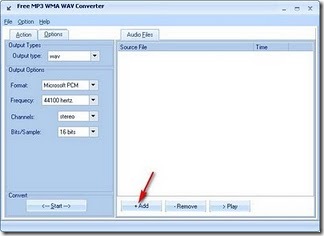
Ada beberapa keunggulan, dari software ini:
1. Bisa melakukan konversi langsung dari mp3 ke wav tanpa perekaman
2. Ukuran file wav nya dapat ditekan sekecil mungkin hingga mendekati ukuran mp3
Kelemahan
Tidak ada fasilitas (tools) untuk memotong file.
Apabila menggunakan fasilitas sound recorder untuk merekam sebagian lagu, kemudian file wavnya dikonversi ke dalam bentuk wav dengan frekuensi dan bit yang lebih kecil maka akan dihasilkan file wav yang jauh lebih kecil.
Untuk merekam suara menggunakan sound recorder bisa klik disini
Prosedur mengubah file mp3 menjadi wav
1. Install aplikasi free mp3 wav converter, jika anda belum punya aplikasinya bisa download disini
2. Buka aplikasi free mp3 converter
3. Kemudian klik tombol Add

4. Setelah itu pilih lagu format mp3 yang akan diubah ke format wav
Klik tombol Open

5. Atur frequency dan bit (saya menggunakan 8000 hz dan 8 bit) agar ukuran file hasilnya lebih kecil.
Selanjutnya Klik tombol start

Setelah selesai file hasil convert tersebut tersimpan di :
C:\program files\Free mp3\free mp3 wmw wav converter\output\

6. Sebagai tambahan, jika anda merasa file sound tersebut masih besar, maka anda bisa menggunakan software gratisan Audacity untuk memotong file lagu tersebut, anda bisa memilih bagian lagu yang anda inginkan. Panduan memotong file lagu bisa dilihat postingan saya tentang cara memotong lagu menggunakan Audacity
Selain software tersebut bisa juga menggunakan software gratis format factory
Klik tombol Open

5. Atur frequency dan bit (saya menggunakan 8000 hz dan 8 bit) agar ukuran file hasilnya lebih kecil.
Selanjutnya Klik tombol start

Setelah selesai file hasil convert tersebut tersimpan di :
C:\program files\Free mp3\free mp3 wmw wav converter\output\

6. Sebagai tambahan, jika anda merasa file sound tersebut masih besar, maka anda bisa menggunakan software gratisan Audacity untuk memotong file lagu tersebut, anda bisa memilih bagian lagu yang anda inginkan. Panduan memotong file lagu bisa dilihat postingan saya tentang cara memotong lagu menggunakan Audacity
Selain software tersebut bisa juga menggunakan software gratis format factory


